


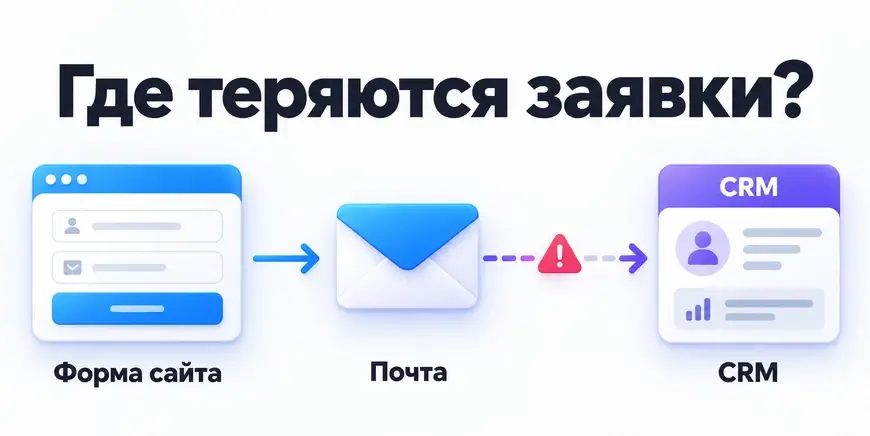
На сайте есть посетители, но новых заявок нет. Прежде чем менять рекламу или переписывать страницы, стоит проверить, может ли клиент вообще отправить обращение – и получает ли его менеджер.
Форма может выглядеть исправной и даже показывать сообщение «Спасибо! Ваша заявка отправлена». Но это еще не означает, что письмо попало в почту, а обращение появилось в CRM.
Разберем, где могут теряться заявки и в каком порядке искать причину.
Где может потеряться заявка
После нажатия кнопки «Отправить» сайт должен принять данные и передать их дальше. Например, отправить письмо менеджеру, создать обращение в CRM или выполнить оба действия.
На разных сайтах эта цепочка устроена по-разному. Где-то CRM получает данные прямо из формы, а где-то создает заявку из входящего письма. Во втором случае проблема с почтой может остановить и поступление обращений в CRM.
Поэтому сначала нужно понять, как должна работать именно ваша форма: куда отправлять данные и где сохранять их копию.
Ошибки формы: клиент не может отправить обращение
Иногда проблема возникает еще до отправки. Кнопка не реагирует, форма постоянно загружается или требует исправить поле, которое заполнено правильно.
Частые причины:
- поле телефона не принимает привычный клиенту формат номера;
- обязательное поле скрыто или плохо видно на телефоне;
- защита от спама не загружается или отклоняет отправку;
- после изменения сайта возник конфликт между формой и другими элементами страницы;
- форма показывает непонятную ошибку, и посетитель не знает, что делать дальше.
Например, человек вводит номер с кодом +375, а форма принимает только другой формат. Для владельца сайта все выглядит нормально, но часть клиентов не может оставить заявку.
Проверять нужно каждую форму отдельно. Обратный звонок, заявка на странице услуги и форма во всплывающем окне могут иметь разные настройки.
Неправильный адрес получателя
Заявка может уходить без ошибок, но не тому сотруднику.
В настройках формы иногда остается старый адрес менеджера, почта разработчика или ящик, которым компания больше не пользуется. Возможна и обычная опечатка.
Проверьте:
- какой адрес указан получателем в каждой форме;
- существует ли этот ящик и доступен ли он;
- не переполнено ли его хранилище;
- работает ли переадресация, если она используется.
Адрес в разделе «Контакты» не обязательно связан с настройками формы. Если поменять почту только на странице сайта, получатель заявок может остаться прежним.
Проблемы с SMTP и доставкой почты
SMTP – это способ, которым сайт передает письма через почтовый сервер. Для владельца бизнеса главное понимать: у сайта есть отдельные настройки отправки, и они тоже могут перестать работать.
Например:
- изменили пароль почтового ящика, но не обновили его на сайте;
- почтовый сервис ограничил отправку;
- в настройках указан неправильный сервер;
- хостинг блокирует нужное соединение;
- почтовый сервис изменил условия подключения.
При этом обычная переписка сотрудников может работать. Письма из почтового приложения и уведомления с сайта не всегда отправляются одним способом.
Отдельная ситуация – сайт передал письмо, но сервер получателя его отклонил или временно отложил доставку. Поэтому проверка не должна заканчиваться сообщением «Отправлено».
Письма попадают в спам или другую папку
Если во «Входящих» заявки нет, проверьте папки «Спам», «Нежелательная почта», «Архив» и «Корзина». Найдите письмо через поиск по всему ящику.
Иногда причина – правило сортировки: оно переносит уведомления в отдельную папку, пересылает их другому сотруднику или удаляет.
Если письма с сайта регулярно попадают в спам, нужно проверить настройки отправителя и подтверждение домена. За это отвечают в том числе SPF и DKIM – настройки, которые помогают почтовому сервису проверить, имеет ли отправитель право посылать письма от имени вашего домена.
Разбираться в этих обозначениях самостоятельно необязательно. Специалисту можно поставить конкретную задачу: проверить, почему почта не доверяет уведомлениям с сайта.
Перемещение одного письма из спама полезно, но не заменяет устранение причины.
Ошибки интеграции с CRM
Если письмо приходит, а заявки в CRM нет, нужно проверить передачу данных между сайтом и системой учета клиентов.
Возможные причины:
- перестал действовать ключ доступа, через который сайт подключается к CRM;
- изменились права пользователя, от имени которого работает интеграция;
- в CRM добавили обязательное поле, которое форма не передает;
- изменились настройки подключения;
- CRM отклонила запрос или временно была недоступна.
Бывает и так, что обращение сохранилось, но менеджер его не видит. Оно попало в другую воронку, назначено другому сотруднику или добавлено к существующему контакту как повторное.
Поэтому искать заявку лучше по телефону или электронной почте из тестовой отправки, а не только в привычном списке новых обращений.
Проблемы после обновления сайта или переноса на другой хостинг
Если заявки пропали после изменений на сайте, сообщите об этом специалисту сразу. Дата обновления или переноса поможет сузить поиск.
После обновления CMS, модуля формы или шаблона могут появиться ошибки совместимости. После переноса на другой хостинг – измениться условия отправки почты, подключения к CRM или настройки домена.
При этом страницы продолжают открываться, изображения отображаются, а меню работает. По внешнему виду сайта проблему можно не заметить.
Проверка после таких работ должна включать отправку реальной тестовой заявки и подтверждение ее получения.
Как проверить заявки: понятный порядок действий
1. Отправьте тестовую заявку как обычный посетитель
Откройте сайт без входа в панель управления. Заполните форму своими контактными данными и добавьте понятную пометку: «Тестовая заявка – проверка сайта».
Запишите:
- адрес страницы;
- название формы;
- точное время отправки;
- телефон или почту, которые указали;
- сообщение, появившееся после нажатия кнопки.
Повторите проверку на телефоне. Если на сайте несколько форм, протестируйте каждую.
2. Посмотрите, что произошло после отправки
Кнопка сработала? Появилось подтверждение? Форма зависла или показала ошибку?
Если есть ошибка, сохраните ее текст или сделайте скриншот. Не отправляйте форму много раз подряд: одной-двух попыток с зафиксированным временем обычно достаточно, чтобы начать диагностику.
Сообщение об успешной отправке тоже запишите. Оно поможет сопоставить то, что увидел посетитель, с тем, что произошло на сервере.
3. Проверьте, сохранилось ли обращение на сайте
Некоторые модули сохраняют заявки в панели управления. Если такая возможность настроена, найдите тестовую запись.
Если запись есть, данные дошли до сайта – дальше нужно проверять почту и CRM. Если записи нет, специалисту предстоит проверить прием и сохранение данных.
Отсутствие записи само по себе не доказывает сбой: не все формы ведут историю обращений.
4. Проверьте получателя и почтовый ящик
Уточните адрес в настройках конкретной формы. Затем найдите тестовое письмо во всех папках этого ящика, включая спам.
Проверьте правила сортировки, переадресацию и свободное место. Отправьте на этот же адрес обычное письмо из другого ящика: это поможет понять, принимает ли он почту вообще.
Если обычное письмо пришло, а уведомление с сайта нет, проверку нужно продолжить на стороне отправки с сайта и доставки его писем.
5. Найдите тестовую заявку в CRM
Используйте поиск по указанному телефону или электронной почте. Проверьте другие воронки, ответственных сотрудников и существующие карточки клиента.
Если обращения нет, выясните, как оно должно поступать: напрямую с сайта или через почту. Затем специалист сможет проверить нужный участок цепочки.
6. Проверьте почтовые логи и журнал интеграции
Логи – это технический журнал событий. Они помогают выяснить, пытался ли сайт отправить письмо или передать заявку в CRM и какой ответ получил.
Передайте специалисту время тестовой отправки, адрес страницы и данные, по которым можно найти обращение.
Попросите проверить:
- принял ли сайт данные формы;
- была ли попытка отправить письмо;
- принял ли письмо почтовый сервер;
- есть ли ошибка, отказ или задержка доставки;
- отправлялись ли данные в CRM;
- какой ответ вернула CRM.
Не все системы заранее сохраняют подробные журналы. Иногда специалисту потребуется включить запись ошибок и попросить повторить тест.
Важно различать «сервер принял письмо» и «письмо попало во “Входящие”». Это разные этапы проверки.
7. После исправления повторите весь путь
Недостаточно увидеть, что исчезла ошибка. Отправьте новую тестовую заявку и убедитесь, что она появилась там, где с ней работает менеджер.
Если форма должна уведомлять по почте и создавать запись в CRM, проверьте оба результата. Также убедитесь, что правильно передаются имя, телефон, сообщение и источник обращения.
Как снизить риск повторной потери заявок
Включите проверку форм в регулярное обслуживание сайта. Обязательно повторяйте ее после обновлений, переноса на хостинг, смены почтовых настроек и изменений в CRM.
Полезно заранее определить:
- кто проверяет поступление заявок;
- где сохраняются обращения, если уведомление не дошло;
- кто получает сообщение о сбое;
- к кому обращаться для диагностики.
Если форма умеет сохранять заявки, это может помочь восстановить обращения при проблемах с уведомлениями. Доступ к таким записям должен быть только у нужных сотрудников.
// НЕ ПРИХОДЯТ ЗАЯВКИ С САЙТА НА ПОЧТУ И/ИЛИ В CRM?
Если заявки перестали приходить – обратитесь в «Сеомастер». Мы найдем причину и восстановим поступление заявок.
Вывод
Если заявки перестали приходить, проверьте весь путь обращения: от кнопки на сайте до почты и карточки в CRM. Начните с тестовой отправки и зафиксируйте время – так будет проще найти место сбоя.
Если самостоятельно определить причину не получилось, обратитесь в «Сеомастер». Поможем проверить форму, отправку почты и передачу данных в CRM, найти причину и восстановить поступление заявок.

